
• Aslihano Dogano Makiažas
  • „Orhan Gencebay“ Naujienos
  • Iliustruoti Patiekalai
  • Padažyta Vištiena Su Daržovėmis
  • Lithuanian
    • Arabic
    • Bulgarian
    • Croatian
    • Czech
    • Danish
    • Dutch
    • Estonian
    • Finnish
    • French
    • German
    • Greek
    • Hebrew
    • Hindi
    • Hungarian
    • Indonesian
    • Italian
    • Latvian
    • Lithuanian
    • Norwegian
    • Polish
    • Portuguese
    • Romanian
    • Russian
    • Serbian
    • Slovak
    • Slovenian
    • Spanish
    • Swedish
    • Turkish
  • Twitter
  • Facebook
  • Instagram
  • Kaip susieti nuorodų langelius tarp „Excel“ skaičiuoklių
    • Vaistai Nuo Psoriazės
    • Gėlių Dekoravimas Gyvenamajame Kambaryje
    • Aslıhan Gimė Mada
    • Burokėlių Veislės

    Kaip susieti nuorodų langelius tarp „Excel“ skaičiuoklių

    „Microsoft“ Biuras Biuras „Microsoft Excel“ Herojus Pranokti   /   by admin   /   March 27, 2020

    Kaip
    AutoriusBenas Stocktonas

    Paskutinį kartą atnaujinta2020 m. Kovo 26 d

    Kaip ir žemėlapis, kiekvienas „Excel“ langelis turi nuorodą, į kurią galite remtis kituose darbalapiuose ir „Excel“ failuose. Štai taip.

    Kiekviename „Excel“ skaičiuoklės langelyje yra nuoroda į jį. Tai leidžia nurodyti šią langelį kur nors kitoje „Excel“ skaičiuoklės dalyje. Galite kryžminę nuorodą nurodyti šiame langelyje tame pačiame darbalapyje, skirtinguose to paties failo darbalapiuose ir skirtingose ​​„Excel“ skaičiuoklėse.

    Tai yra naudinga funkcija, leidžianti duomenis atskirti ir suskirstyti į skirtingus lapus ir failus. Jei norite sužinoti, kaip susieti nuorodas į „Excel“ skaičiuokles, atlikite šiuos veiksmus.

    Kryžminės nuorodos „Excel“ ląstelėse

    Jei kada nors naudojote žemėlapį, būsite susipažinę su tinklelio nuorodų idėja. Žemėlapis padalijamas į tinklelį, kad būtų galima tiksliai nustatyti konkrečią vietą naudojant individualią tinklo nuorodą.

    „Excel“ skaičiuoklė veikia panašiai. „Excel“ skaičiuoklė yra padalinta į langelius, į kuriuos galite remtis naudodamiesi raidėmis stulpeliams ir skaičiais eilutėms. Pavyzdžiui, C7 langelis yra langelyje, kuris kerta trečiąjį stulpelį (C stulpelis) ir 7 eilutę.

    Norėdami nurodyti šią ląstelę savo aktyviame darbalapyje, įveskite = C7 kitame langelyje, arba naudokite formulę, kurioje yra ta ląstelės nuoroda, kuri sujungia kelias langelių nuorodas kartu. = C7 * C8 Pvz., padaugina duomenis iš C7 su duomenimis iš C8.
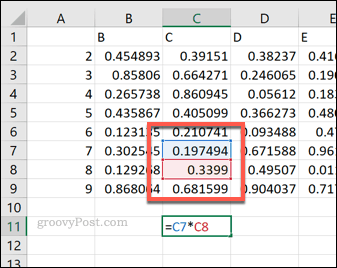
    Vieno langelio nuorodos „Excel“

    Jei norite nurodyti langelį iš kito darbalapio, prieš langelį turite įdėti darbalapio pavadinimą, po kurio rašomas šauktukas. Tinkamas šio formato formatas = Lapas2! C7.
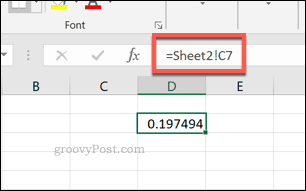
    Viena „Excel“ darbalapio langelio nuoroda

    Formulė = Sheet2! C7 * Sheet2! C8 padauginčiau duomenis iš ląstelės C7 ir C8 darbalapyje, pavadintame 2 lapas.

    Taip pat galite remtis langeliais iš kito „Excel“ skaičiuoklės failo. Turėsite naudoti laužtinius skliaustus, kad galėtumėte identifikuoti failą, pavadinti darbalapį, iš kurio jis yra, tada naudoti langelio nuorodą. Pavyzdžiui, = [Spreadsheet.xlsx] 2 lapas! C7.
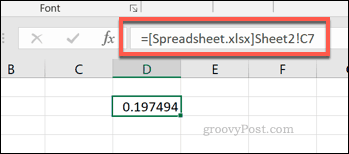
    Vieno langelio nuoroda iš išorinio „Excel“ skaičiuoklės failo

    Naudojant = [Spreadsheet.xlsx] 2 lapas! C7* [Spreadsheet.xlsx] 2 lapas! C8, galėtumėte padauginti duomenis iš ląstelės C7 ir C8 darbalapyje 2 lapas iš bylos, vadinamos Skaičiuoklė.xlsx.

    „Excel“ nuorodų langelių diapazonas

    Taip pat galima nurodyti „Excel“ kelis langelius, jei jie seka iš eilės. Tam tikrose formulėse galite naudoti nuorodas į langelių diapazonus.

    Pavyzdžiui, nesunku rasti ląstelių sumą nuo C7 iki C10 - tiesiog įveskite = SUM (C7: C10), naudodami dvitaškį, kad sujungtumėte pradžią (C7) ir pabaiga (C10) diapazono ląstelės.
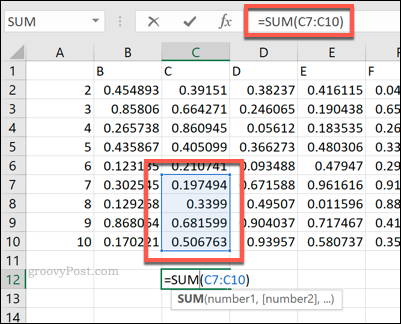
    „Excel SUM“ formulė naudojant langelių diapazoną

    Ląstelių diapazonus taip pat galite nurodyti kituose darbalapiuose ir „Excel“ skaičiuoklės failuose. Tai taikoma tuo pačiu pavadinimų suteikimo metodu, kaip aukščiau išvardinta atskiroms ląstelėms.

    Norėdami nurodyti langelių diapazoną iš kito tame pačiame faile esančio darbalapio, pavadinkite darbalapį prieš langelių seką. Pavyzdžiui, = SUM (2 lapas! C7: C10).
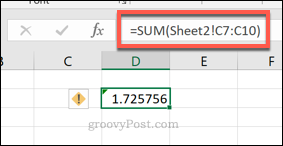
    „Excel SUM“ formulė, naudojant langelių diapazoną iš kito darbalapio

    Norėdami nurodyti langelių seką iš kito failo, naudokite laužtinius skliaustelius, kad pavadintumėte failą, po kurio pateikiama nuoroda į darbalapį ir galiausiai langelių sritis. Pavyzdžiui, = SUM ([Spreadsheet.xlsx] 2 lapas! A7: A10).
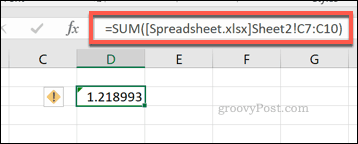
    „Excel SUM“ formulė, naudojant langelių diapazoną nuo kito „Excel“ failo

    Pavadintų ląstelių nuorodos „Microsoft Excel“

    „Microsoft Excel“ leidžia suteikti langeliui rinkinio pavadinimą, pakeičiantį tinklelio stiliaus nuorodą. Norėdami tai padaryti, pasirinkite savo langelį, tada pateikite jo pavadinimą teksto laukelyje šalia formulės juostos.

    Tada galite naudoti šį apibrėžtą langelio pavadinimą kaip nuorodą kitose ląstelėse. Pavyzdžiui, pavadinta ląstelė pavadinta pavadinta ląstelė gali būti nurodomi kitoje ląstelėje kaip = pavadinta ląstelė.
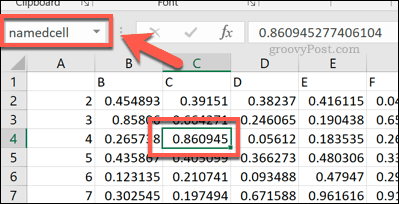
    Pavadinta langelio nuoroda „Excel“

    Ši pavadinta langelio nuoroda gali būti naudojama kaip esanti visame jūsų darbalapyje. Pvz., Jei jis buvo darbalapyje, pavadintame 2 lapas, vis tiek naudosite = pavadinta ląstelė nuoroda į tai nurodyti.

    Jei norite nurodyti nurodytą langelį iš kitos „Excel“ skaičiuoklės, jums nereikia naudoti laužtinių skliaustų.

    Rašymas = Spreadsheet.xlsx! nurodytų ląstelę, pavadintą pavadinta ląstelė išsaugotas išoriniame „Excel“ skaičiuoklės faile pavadinimu Skaičiuoklė.xlsx vietoj to.
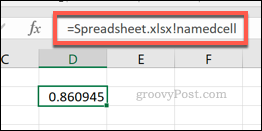
    Pavadinta langelio nuoroda iš išorinio „Excel“ failo

    Duomenų tvarkymas „Microsoft Excel“

    Žinodami, kaip susieti nuorodos langelius „Excel“, galite efektyviau tvarkyti duomenis. Jums nereikia dirbti su vienu lapu - galite naudoti duomenis iš vieno langelio skirtinguose darbalapiuose ir skaičiuoklės failuose.

    Tada galite paimti šiuos duomenis ir nurodyti juos kitoje programinėje įrangoje. Pavyzdžiui, galite pradėti „Excel“ įdėjimas į „OneNote“ užrašus. Jei dar nesinaudojote „Excel“, nesijaudinkite - jų yra daugybė „Excel“ patarimai tai padės greitai pasiekti greitį.


    Žymos debesis
    • „Microsoft“ Biuras
    • Biuras
    • „Microsoft Excel“
    • Herojus
    • Pranokti
    įvertinimas
    57
    Peržiūros
    0
    Komentarai
    Rekomenduoti draugams
    • Twitter
    • Facebook
    • Instagram
    Prenumeruoti
    Prenumeruoti komentarų
    YOU MIGHT ALSO LIKE
    • Aš laukiau tavęs tiek žaidėjų susirinkus! Koks yra serialo, kurio taip pat laukėte, tema?
      Ozcan Deniz Žvaigždžių Televizijos Serialai
      15/11/2020
      Aš laukiau tavęs tiek žaidėjų susirinkus! Koks yra serialo, kurio taip pat laukėte, tema?
    • Ryškus Fondo „Osman“ prokuroro Kanbolato Görkemo Arslano pareiškimas!
      Kanbolato Didingas Liūtas Kas Yra Prokuroras
      15/11/2020
      Ryškus Fondo „Osman“ prokuroro Kanbolato Görkemo Arslano pareiškimas!
    • Gyvenimas pratęsia: Kuo naudingi aitriieji pipirai? Kas atsitiks, jei reguliariai vartosite aitriąsias paprikas?
      Sveikatos Naujienos
      15/11/2020
      Gyvenimas pratęsia: Kuo naudingi aitriieji pipirai? Kas atsitiks, jei reguliariai vartosite aitriąsias paprikas?
    Social
    3025 Fans
    Like
    49 Followers
    Follow
    817 Subscribers
    Subscribers
    Categories
    Aslihano Dogano Makiažas
    „Orhan Gencebay“ Naujienos
    Iliustruoti Patiekalai
    Padažyta Vištiena Su Daržovėmis
    Vaistai Nuo Psoriazės
    Gėlių Dekoravimas Gyvenamajame Kambaryje
    Aslıhan Gimė Mada
    Burokėlių Veislės
    „Tarkan“ Naujienos
    Oranžinė Namų Puošyba
    Tualeto Treniruočių Naktis
    Aslıhan Dogan Prekyba
    Aslihano Dogano Instagramas
    Kiek Metų Yra Aslızen
    Astigmatizmo Simptomai
    Šventinių Derinių Pora
    Eidų Valymas
    Vaikščiojanti Reprodukcija Kūdikiams
    Bershka Kailis
    Baltas Kailis
    Kūdikio Poreikiai
    Benzamicino Vartotojai
    Cenko Tosuno žmona
    Dangaus Dvarai
    Astrologas
    Astrologas Merve Rençber
    Paprasti Geometriniai Modeliai
    Kūdikio Masažas
    Beretės Modeliai 2020 M
    „Bircan Bali“ Naujienos
    Popular posts
    Aš laukiau tavęs tiek žaidėjų susirinkus! Koks yra serialo, kurio taip pat laukėte, tema?
    Aš laukiau tavęs tiek žaidėjų susirinkus! Koks yra serialo, kurio taip pat laukėte, tema?
    Ozcan Deniz Žvaigždžių Televizijos Serialai
    15/11/2020
    Ryškus Fondo „Osman“ prokuroro Kanbolato Görkemo Arslano pareiškimas!
    Ryškus Fondo „Osman“ prokuroro Kanbolato Görkemo Arslano pareiškimas!
    Kanbolato Didingas Liūtas Kas Yra Prokuroras
    15/11/2020
    Gyvenimas pratęsia: Kuo naudingi aitriieji pipirai? Kas atsitiks, jei reguliariai vartosite aitriąsias paprikas?
    Gyvenimas pratęsia: Kuo naudingi aitriieji pipirai? Kas atsitiks, jei reguliariai vartosite aitriąsias paprikas?
    Sveikatos Naujienos
    15/11/2020

    Žymos

    • Tualeto Treniruočių Naktis
    • Aslıhan Dogan Prekyba
    • Aslihano Dogano Instagramas
    • Kiek Metų Yra Aslızen
    • Astigmatizmo Simptomai
    • Šventinių Derinių Pora
    • Eidų Valymas
    • Vaikščiojanti Reprodukcija Kūdikiams
    • Bershka Kailis
    • Baltas Kailis
    • Kūdikio Poreikiai
    • Benzamicino Vartotojai
    • Cenko Tosuno žmona
    • Dangaus Dvarai
    • Astrologas
    • Astrologas Merve Rençber
    • Paprasti Geometriniai Modeliai
    • Kūdikio Masažas
    • Beretės Modeliai 2020 M
    • „Bircan Bali“ Naujienos
    • Aslihano Dogano Makiažas
    • „Orhan Gencebay“ Naujienos
    • Iliustruoti Patiekalai
    • Padažyta Vištiena Su Daržovėmis
    • Vaistai Nuo Psoriazės
    • Gėlių Dekoravimas Gyvenamajame Kambaryje
    • Aslıhan Gimė Mada
    • Burokėlių Veislės
    • „Tarkan“ Naujienos
    • Oranžinė Namų Puošyba
    Privacy

    © Copyright 2026 by Technology & Social Media tips. All Rights Reserved.